
Professional CAD & 3D Design
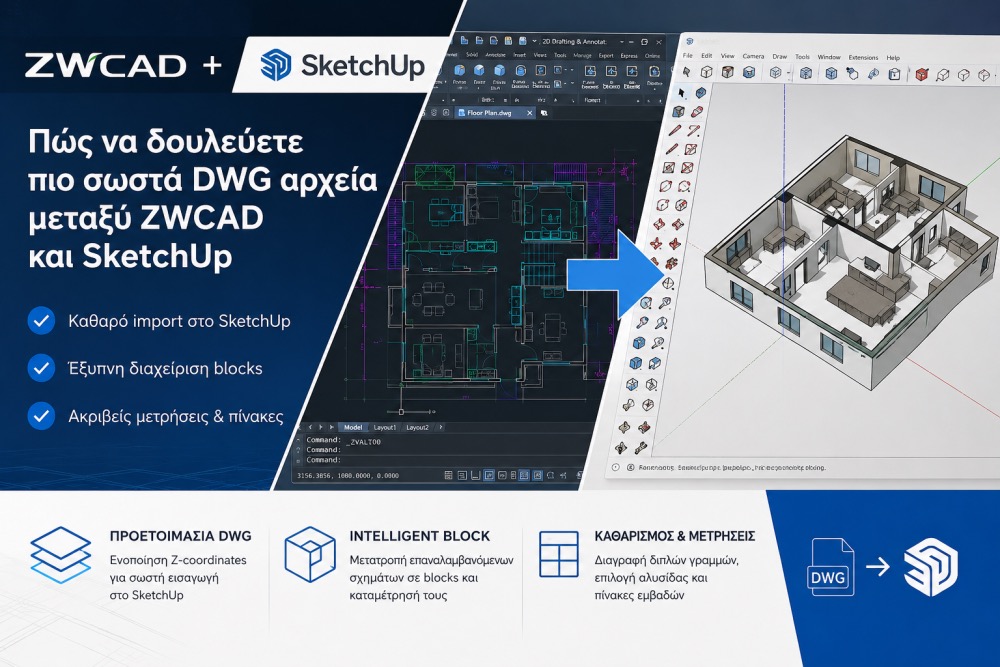
Γιατί να συνδυάσετε ZWCAD και SketchUp;
Το SketchUp είναι ιδανικό για γρήγορη 3D απεικόνιση και παρουσίαση ιδεών, ενώ το ZWCAD προσφέρει την ακρίβεια που απαιτείται για επαγγελματικά DWG σχέδια, τεχνική τεκμηρίωση και παραγωγή κατασκευαστικών σχεδίων.
Ακριβής DWG σχεδίαση
Δημιουργήστε κατόψεις, τομές, όψεις, λεπτομέρειες, layers, blocks, διαστάσεις και τεχνικά layouts μέσα στο ZWCAD.
Γρήγορη μοντελοποίηση
Μεταφέρετε τη βάση του σχεδίου στο SketchUp και δημιουργήστε γρήγορα 3D μοντέλα, εναλλακτικές λύσεις και παρουσιάσεις.
Καλύτερη επικοινωνία
Παρουσιάστε το έργο οπτικά στον πελάτη με SketchUp και παραδώστε τεχνικά σχέδια σε DWG μέσω ZWCAD.
Best Practices
Καθαρό CAD αρχείο, καλύτερο 3D αποτέλεσμα
Για σωστή συνεργασία μεταξύ ZWCAD και SketchUp, η ποιότητα του DWG αρχείου είναι καθοριστική. Ένα οργανωμένο σχέδιο εισάγεται πιο εύκολα, μοντελοποιείται πιο γρήγορα και μειώνει τα λάθη στην τεχνική τεκμηρίωση.
Καθαρίστε το DWG
Αφαιρέστε περιττά hatches, διπλές γραμμές, πολύπλοκα blocks και layers που δεν χρειάζονται στο 3D μοντέλο.
Οργανώστε τα Layers
Χρησιμοποιήστε ξεκάθαρες ονομασίες για τοίχους, ανοίγματα, άξονες, έπιπλα και κατασκευαστικά στοιχεία.
Ελέγξτε τις Μονάδες
Βεβαιωθείτε ότι η κλίμακα και οι μονάδες μέτρησης παραμένουν σωστές κατά τη μεταφορά μεταξύ των δύο εφαρμογών.
Παραδώστε σωστά
Χρησιμοποιήστε το SketchUp για παρουσίαση και το ZWCAD για τεχνικές λεπτομέρειες, διαστάσεις και εκτυπώσεις.
SketchUp Pro 2026 + ZWCAD Pro 2026
Συνδυάστε αρχιτεκτονικό 3D σχεδιασμό, τεκμηρίωση 2D, μοντελοποίηση, CAD παραγωγικότητα και επαγγελματική 2D/3D σχεδίαση σε ένα ολοκληρωμένο πακέτο ετήσιων αδειών.
Ένα ισχυρό πακέτο για 3D σχεδιασμό, CAD παραγωγή και τεχνική τεκμηρίωση
Το SketchUp Pro + ZWCAD Pro συνδυάζει δύο βασικά εργαλεία για το σύγχρονο τεχνικό γραφείο. Με το SketchUp Pro 2026 δημιουργείτε και παρουσιάζετε γρήγορα 3D μοντέλα, ενώ με το ZWCAD Professional 2026 ολοκληρώνετε την παραγωγή 2D/3D σχεδίων, DWG workflows και τεχνικών αρχείων CAD.
Αρχιτεκτονικό 3D πρόγραμμα
Ετήσια άδεια SketchUp Pro 2026 για ατομική χρήση, με SketchUp desktop client, LayOut, Style Builder, SketchUp for Web, υποστήριξη και Trimble Connect for Business.
Επαγγελματικό 2D/3D CAD
Σχεδιαστικό πρόγραμμα 2D/3D με εισαγωγή IFC, υποστήριξη VBA, Raster, Pointcloud Editor και δυνατότητα χρήσης add-ons για εξειδικευμένες ροές εργασίας.
Desktop 3D Modeler
Δημιουργία και επεξεργασία 3D μοντέλων στο περιβάλλον του SketchUp Pro.
LayOut τεκμηρίωση
2D τεχνική τεκμηρίωση και παρουσιάσεις σχεδίων μέσω του LayOut.
IFC & DWG συμβατότητα
Βελτιωμένη συμβατότητα με IFC και DWG για πιο ολοκληρωμένες συνεργασίες.
Cloud συνεργασία
Αποθήκευση έργων, κοινή χρήση, προβολή και σχολιασμός σε πραγματικό χρόνο.
Περιλαμβάνονται στο SketchUp Pro
- SketchUp client desktop
- LayOut και Style Builder
- SketchUp for Web
- Trimble Connect for Business
- iPad και web-based 3D modelers
- Προκατασκευασμένα furnishings και materials
- Photoreal Materials για iPad
- Unlimited cloud storage για projects
- Mobile viewer για web και iOS
- Quick climate insights με PreDesign
- 1000+ extensions για tailored workflows
- Ασφαλής κοινή χρήση, προβολή και σχόλια σε πραγματικό χρόνο
Περιλαμβάνονται στο ZWCAD Pro
- Επαγγελματικό περιβάλλον 2D σχεδίασης DWG
- Δυνατότητες 3D σχεδίασης για τεχνικές εφαρμογές
- Εισαγωγή και χρήση αρχείων IFC
- Υποστήριξη VBA για αυτοματισμούς
- Raster δυνατότητες για εικόνες και τεχνικά υπόβαθρα
- Pointcloud Editor για εργασία με νέφη σημείων
- Δυνατότητα χρήσης add-ons και εξειδικευμένων εφαρμογών
- Κατάλληλο για αρχιτέκτονες, μηχανικούς, μελετητές και τεχνικά γραφεία
Αγορά μέσω e-shop EASYCAD
Στο www.easycad.gr μπορείτε να ολοκληρώσετε την αγορά σας με όλους τους διαθέσιμους τρόπους πληρωμής, καθώς και με κατάθεση σε τραπεζικό λογαριασμό.
Το πακέτο αφορά ετήσιες άδειες SketchUp Pro 2026 και ZWCAD Professional 2026. Η διαθεσιμότητα, οι όροι χρήσης και οι εμπορικοί όροι επιβεβαιώνονται κατά την παραγγελία ή την έκδοση προσφοράς από την EASYCAD.
216 1000788 · 693 0934567
Σύμβουλος CAD — καθοδήγηση στην επιλογή λογισμικού:
693 3445504
Meeting Point: Spaces Green Plaza, Αγ. Κωνσταντίνου 59-61, Μαρούσι